
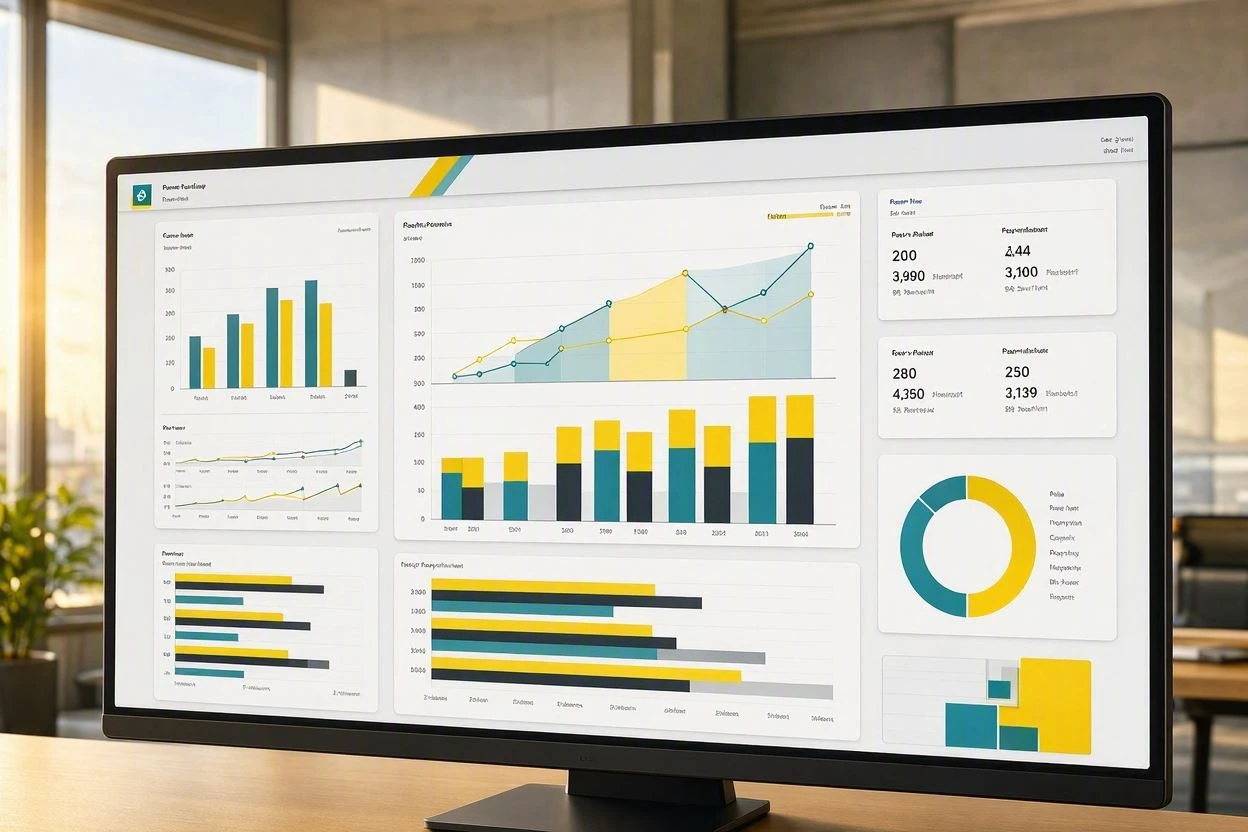
يُعد Power BI من أقوى أدوات ذكاء الأعمال (Business Intelligence) المستخدمة لتحويل البيانات الخام إلى لوحات تحكم تفاعلية يسهل فهمها واتخاذ القرار بناءً عليها. في هذا الدليل، ستتعلم خطوات تصميم داش بورد Power BI احترافي، بداية من ربط مصادر البيانات وحتى نشر التقرير ومشاركته مع فريقك.
ما هو داش بورد Power BI؟
داش بورد Power BI هو صفحة واحدة تفاعلية تجمع أهم المؤشرات والرسوم البيانية المستخرجة من تقارير Power BI في مكان واحد، بحيث يستطيع المستخدم متابعة أداء العمل بنظرة سريعة دون الحاجة للتنقل بين عدة صفحات أو ملفات. ويعتمد Power BI على الاتصال بمصادر بيانات متعددة (قواعد بيانات، ملفات Excel، خدمات سحابية) وتحويلها إلى نموذج بيانات مترابط يمكن تحليله وعرضه بصريًا.
الفرق بين Dashboard و Report في Power BI
يخلط كثير من المستخدمين الجدد بين المفهومين رغم اختلافهما:
- Report (التقرير): يتكون من عدة صفحات، وتستطيع من خلاله استكشاف البيانات بعمق باستخدام الفلاتر والتفاعل بين المرئيات المختلفة.
- Dashboard (لوحة التحكم): صفحة واحدة فقط، تُبنى من عناصر مثبتة (Pinned) من تقرير واحد أو أكثر، وتُستخدم غالبًا لعرض ملخص سريع للمؤشرات الأهم، وتتوفر فقط في خدمة Power BI Service وليس في Power BI Desktop.
ماذا تحتاج قبل البدء؟
قبل الشروع في تصميم داش بورد Power BI، تحتاج إلى:
- تثبيت برنامج Power BI Desktop (مجاني من مايكروسوفت).
- حساب Power BI Service لنشر التقرير ومشاركته (يتطلب اشتراك Pro أو Premium Per User للمشاركة خارج فريقك المباشر في بعض الحالات).
- مصدر بيانات منظم، سواء ملف Excel أو قاعدة بيانات SQL أو مصدر سحابي مثل SharePoint أو Google Analytics.
- فهم أساسي للفرق بين الأعمدة الرقمية (Measures) والأعمدة الوصفية (Dimensions) في بياناتك.
إذا كانت بياناتك ما زالت في ملفات Excel بسيطة ولا تحتاج بعد إلى أداة متقدمة، يمكنك البدء بخطوات أبسط في دليل بناء داش بورد في Excel، ثم الانتقال إلى Power BI عند الحاجة لتحليل أعمق ومصادر بيانات متعددة.
خطوات تصميم داش بورد Power BI خطوة بخطوة
1. ربط مصادر البيانات (Get Data)
من Power BI Desktop، اختر Home → Get Data وحدد مصدر بياناتك (Excel، SQL Server، Web، SharePoint، وغيرها). يدعم Power BI أكثر من مئة نوع من مصادر البيانات المختلفة.
2. تنظيف البيانات باستخدام Power Query
بعد استيراد البيانات، افتح Power Query Editor لتنظيفها قبل التحليل: إزالة الأعمدة غير الضرورية، تصحيح أنواع البيانات، حذف الصفوف الفارغة أو المكررة، ودمج جداول متعددة إذا لزم الأمر. هذه الخطوة تحدد جودة التحليل بالكامل لاحقًا.
3. بناء نموذج البيانات (Data Model) والعلاقات
إذا كانت بياناتك موزعة على أكثر من جدول (مثل جدول المبيعات وجدول المنتجات وجدول العملاء)، انتقل إلى تبويب Model وأنشئ العلاقات (Relationships) بين الجداول عبر الأعمدة المشتركة. النموذج الجيد هو أساس أي داش بورد Power BI دقيق وسريع.
4. إنشاء المقاييس باستخدام DAX
لغة DAX (Data Analysis Expressions) تتيح لك إنشاء مقاييس محسوبة مثل إجمالي المبيعات، هامش الربح، أو معدل النمو الشهري. مثال بسيط لمقياس يحسب إجمالي المبيعات:
Total Sales = SUM(Sales[Amount])يمكنك البدء بمقاييس بسيطة ثم الانتقال تدريجيًا إلى دوال أكثر تقدمًا مثل CALCULATE وFILTER عند الحاجة لتحليلات أعمق.
5. إضافة المرئيات (Visuals)
انتقل إلى تبويب Report وابدأ بإضافة العناصر المرئية من لوحة Visualizations، مثل:
- Card لعرض مؤشر رقمي واحد (KPI).
- Bar Chart أو Column Chart للمقارنات.
- Line Chart لتتبع الاتجاهات عبر الزمن.
- Map لعرض البيانات الجغرافية.
- Table أو Matrix لعرض تفاصيل دقيقة عند الحاجة.
6. إضافة الفلاتر والشرائح (Slicers)
أضف عناصر Slicer لتمكين المستخدم من تصفية البيانات حسب السنة أو المنطقة أو المنتج، دون الحاجة لتعديل التقرير نفسه. يمكنك أيضًا استخدام Filters Pane لتطبيق فلاتر ثابتة على مستوى الصفحة أو التقرير بالكامل.
7. تنسيق الصفحة وترتيب العناصر
رتب العناصر بحيث تكون المؤشرات الرئيسية (KPIs) في الأعلى، والرسوم التفصيلية أسفلها، مع ترك مساحة كافية بين العناصر لتسهيل القراءة. استخدم الثيمات الجاهزة (Themes) في Power BI للحفاظ على تناسق الألوان.
8. نشر التقرير على Power BI Service
بعد الانتهاء من التصميم في Power BI Desktop، اضغط على Publish لرفع التقرير إلى Power BI Service على الويب، حيث يمكنك من هناك تثبيت (Pin) العناصر المهمة لإنشاء Dashboard مستقل، وتحديد صلاحيات المشاركة مع فريقك.
9. جدولة تحديث البيانات (Scheduled Refresh)
إذا كان مصدر بياناتك يتغير باستمرار، يمكنك من إعدادات Power BI Service جدولة تحديث تلقائي للبيانات، بحيث يبقى الداش بورد محدثًا دون تدخل يدوي متكرر.
كيف تجعل داش بورد Power BI احترافيًا؟
- التزم بهدف واضح لكل صفحة: لا تحاول عرض كل البيانات المتاحة في نفس الشاشة.
- استخدم ألوانًا محدودة ومتناسقة: ثلاثة إلى أربعة ألوان كافية غالبًا لتمييز الفئات المختلفة.
- اجعل المؤشرات الأهم في أعلى الصفحة: بحيث يفهم المستخدم النتيجة العامة خلال ثوانٍ.
- اختبر التفاعل بين المرئيات: تأكد أن الفلاتر والشرائح تعمل بشكل صحيح مع جميع العناصر المرتبطة بها.
- وثّق مصادر البيانات وتاريخ آخر تحديث: يمنح ذلك القارئ ثقة أكبر في دقة الأرقام المعروضة.
Power BI أم Excel لبناء لوحة التحكم؟
| Power BI | Excel |
| مناسب لمصادر بيانات متعددة ومعقدة | مناسب للبيانات الصغيرة والمتوسطة في ملف واحد |
| يدعم نماذج بيانات وعلاقات متقدمة عبر جداول متعددة | محدود في التعامل مع جداول متعددة الروابط |
| يوفر لغة DAX لتحليلات وحسابات متقدمة | يعتمد على الصيغ وPivot Tables التقليدية |
| مشاركة وتحديث تلقائي عبر السحابة (Power BI Service) | يحتاج إلى مشاركة الملف يدويًا أو عبر OneDrive/SharePoint |
| منحنى تعلم أعلى نسبيًا للمبتدئين | سهل التعلم لمن يعرف Excel مسبقًا |
إذا كنت لا تزال في مرحلة تعلم أساسيات لوحات التحكم، قد يكون من الأفضل البدء بـ داش بورد Excel ثم الانتقال إلى Power BI عند الحاجة لتحليلات أكثر تقدمًا.
أخطاء شائعة عند تصميم داش بورد Power BI
- تجاهل تنظيف البيانات قبل التحليل: يؤدي إلى نتائج غير دقيقة مهما كانت المرئيات جذابة.
- بناء نموذج بيانات غير منظم: علاقات خاطئة بين الجداول تنتج أرقامًا مضاعفة أو ناقصة.
- حشو الصفحة بعدد كبير من المرئيات: يصعّب على المستخدم التركيز على المعلومة المهمة.
- إهمال اختبار الفلاتر بعد كل تعديل: قد يكسر تعديل بسيط تفاعل الشرائح مع باقي العناصر.
- عدم جدولة تحديث البيانات: يجعل الداش بورد يعرض أرقامًا قديمة دون أن يلاحظ المستخدم ذلك.
الأسئلة الشائعة
ما هو داش بورد Power BI؟
داش بورد Power BI هو صفحة واحدة تفاعلية تجمع أهم المؤشرات والرسوم البيانية من تقارير Power BI في مكان واحد، لعرض ملخص سريع لأداء العمل.
ما الفرق بين Dashboard و Report في Power BI؟
التقرير (Report) يتكون من عدة صفحات قابلة للاستكشاف بعمق، بينما لوحة التحكم (Dashboard) صفحة واحدة فقط تُبنى من عناصر مثبتة من تقرير أو أكثر، ولا تتوفر إلا في Power BI Service.
هل يحتاج تصميم داش بورد Power BI إلى برمجة؟
لا يحتاج إلى برمجة تقليدية، لكنه يتطلب تعلم لغة DAX لإنشاء المقاييس المحسوبة، وهي لغة صيغ أقرب لصيغ Excel منها إلى لغات البرمجة الكاملة.
ما هي أهم مصادر البيانات التي يدعمها Power BI؟
يدعم Power BI أكثر من مئة مصدر بيانات، منها ملفات Excel، قواعد بيانات SQL Server، خدمات سحابية مثل SharePoint، وواجهات برمجة تطبيقات (APIs) من منصات مختلفة.
ما هو Power Query ولماذا هو مهم في Power BI؟
Power Query هو الأداة المستخدمة لتنظيف البيانات ومعالجتها قبل تحليلها، مثل إزالة الأعمدة غير الضرورية وتصحيح أنواع البيانات، وهي خطوة أساسية تحدد دقة الداش بورد النهائي.
هل يمكن تحديث داش بورد Power BI تلقائيًا؟
نعم، يمكن جدولة تحديث تلقائي للبيانات من إعدادات Power BI Service، بحيث يبقى الداش بورد محدثًا دون الحاجة لتدخل يدوي متكرر.
ما الفرق بين Power BI وExcel في بناء لوحات التحكم؟
يتفوق Power BI في التعامل مع مصادر بيانات متعددة ومعقدة وبناء نماذج بيانات متقدمة عبر لغة DAX، بينما يظل Excel خيارًا أسهل وأسرع للبيانات الصغيرة والمتوسطة داخل ملف واحد.
هل يمكن مشاركة داش بورد Power BI مع فريق العمل؟
نعم، بعد نشر التقرير على Power BI Service، يمكن تحديد صلاحيات مشاركة مع أعضاء الفريق أو الإدارة، مع إمكانية التحكم في مستوى الوصول لكل مستخدم.
ما هي أهم المرئيات المستخدمة في داش بورد Power BI؟
من أهم المرئيات: بطاقات Card لعرض المؤشرات الرقمية، الرسوم البيانية العمودية والخطية للمقارنات والاتجاهات، الجداول والمصفوفات للتفاصيل، وخرائط Map لعرض البيانات الجغرافية.
متى يكون Power BI الخيار الأفضل بدلًا من Excel؟
يكون Power BI الخيار الأفضل عند التعامل مع مصادر بيانات متعددة ومتغيرة باستمرار، أو عند الحاجة إلى تحليلات متقدمة ومشاركة تلقائية محدثة مع فريق كبير.


