
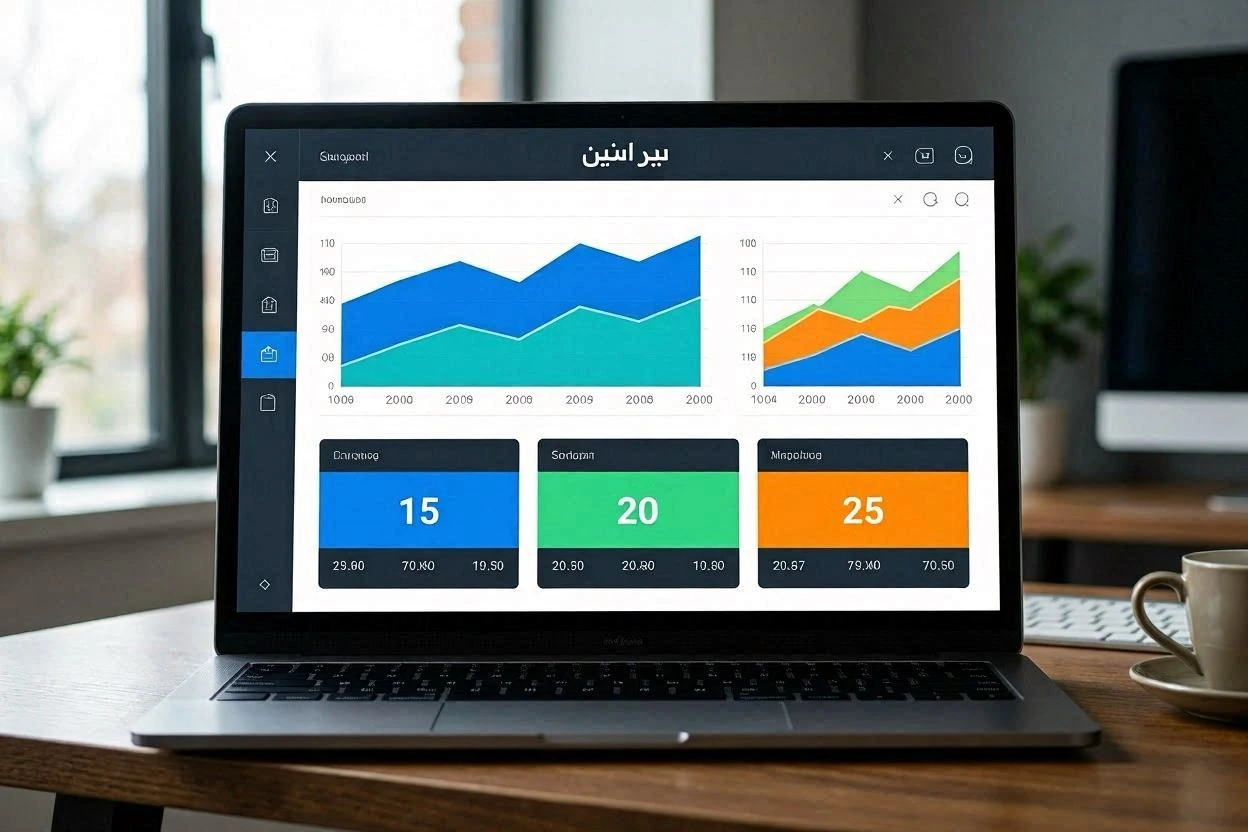
إذا كنت تتعامل مع بيانات المبيعات أو الأرباح أو العملاء أو أداء الموظفين، فقد يصبح من الصعب فهم الأرقام عند عرضها في جداول Excel طويلة. هنا يأتي دور Dashboard Excel، أو لوحة التحكم في Excel، التي تساعدك على تحويل البيانات إلى مؤشرات ورسوم بيانية تفاعلية يمكن قراءتها ومتابعتها بسهولة.
في هذا الدليل سنشرح كيفية إنشاء داشبورد Excel خطوة بخطوة باستخدام أدوات Excel مثل Table وPivot Table وPivot Chart وSlicers ومؤشرات KPI، مع مثال عملي يمكنك تطبيقه على بيانات المبيعات.
وإذا كنت لا تريد بناء لوحة التحكم من الصفر، يمكنك أيضًا الاستفادة من قالب لوحة تحكم Excel جاهز وتخصيصه وفق احتياجاتك.
ما هو Dashboard في Excel؟
Dashboard في Excel هو لوحة تحكم تجمع أهم البيانات والمؤشرات والرسوم البيانية في شاشة واحدة، بحيث يستطيع المستخدم معرفة حالة العمل وتحليل الأداء بسرعة دون الحاجة إلى مراجعة عشرات الصفوف والأعمدة.
يمكن أن تحتوي لوحة التحكم على:
- إجمالي المبيعات.
- إجمالي الأرباح.
- عدد الطلبات.
- متوسط قيمة الطلب.
- المبيعات حسب الشهر.
- المبيعات حسب المنتج.
- المبيعات حسب المنطقة.
- مؤشرات الأداء الرئيسية KPI.
- رسوم بيانية تفاعلية.
- فلاتر لتغيير البيانات المعروضة.
والهدف من Dashboard Excel ليس عرض أكبر عدد ممكن من الأرقام، بل تحويل البيانات إلى معلومات واضحة تساعد على فهم الأداء واتخاذ القرارات.
لماذا تستخدم Dashboard في Excel؟
تساعد لوحة التحكم في Excel على اختصار الوقت وتحسين طريقة قراءة البيانات، خصوصًا عندما تحتاج إلى إعداد التقارير بصورة أسبوعية أو شهرية.
ومن أهم استخدامات Dashboard Excel:
- متابعة أداء المبيعات.
- مقارنة الأرباح بين الفترات.
- تحليل المنتجات الأكثر مبيعًا.
- معرفة المناطق الأعلى أداءً.
- متابعة مؤشرات الأداء الرئيسية.
- إعداد تقارير للإدارة.
- مراقبة أداء الموظفين والأقسام.
- تحليل بيانات العملاء.
- متابعة المخزون.
ويتميز Excel بأنه مناسب لمن يريد إنشاء لوحة تحكم دون الحاجة إلى استخدام منصة متخصصة في ذكاء الأعمال.
ماذا تحتاج لإنشاء Dashboard في Excel؟
قبل البدء في تصميم لوحة التحكم، تحتاج إلى تجهيز البيانات بصورة منظمة.
على سبيل المثال، يمكن أن تحتوي بيانات المبيعات على الأعمدة التالية:
| التاريخ | المنتج | المنطقة | المبيعات | التكلفة | الربح |
|---|---|---|---|---|---|
| 01/01/2026 | المنتج A | عمان | 2500 | 1600 | 900 |
| 05/01/2026 | المنتج B | إربد | 1800 | 1100 | 700 |
| 10/01/2026 | المنتج C | الزرقاء | 3200 | 2100 | 1100 |
وتختلف الأعمدة المطلوبة حسب نوع Dashboard الذي تريد إنشاءه.
ومن أهم أدوات Excel التي يمكن استخدامها:
- Excel Table.
- Pivot Table.
- Pivot Chart.
- Slicers.
- Charts.
- KPI Cards.
- Power Query عند الحاجة إلى معالجة بيانات أكثر تعقيدًا.
كيفية إنشاء Dashboard في Excel خطوة بخطوة
1. تجهيز بيانات Excel
ابدأ بإنشاء جدول منظم يحتوي على جميع البيانات التي تريد تحليلها.
حاول تجنب وجود صفوف فارغة داخل البيانات أو أعمدة بدون عناوين أو تواريخ غير منظمة.
ويفضل أن يكون لكل عمود نوع واحد من البيانات. فعلى سبيل المثال، يجب أن يحتوي عمود التاريخ على تواريخ فقط، وعمود المبيعات على أرقام فقط.
كلما كانت البيانات الأصلية منظمة، أصبح إنشاء Dashboard Excel وتحديثه أسهل.
2. تحويل البيانات إلى Excel Table
حدد نطاق البيانات ثم اختر:
Insert → Table
يساعد تحويل البيانات إلى Table على إدارة البيانات وإضافة الصفوف الجديدة بسهولة، كما يسهل استخدام البيانات كمصدر لإنشاء Pivot Tables.
3. إنشاء Pivot Table
بعد تجهيز البيانات، يمكنك إنشاء Pivot Table لاستخراج أهم المؤشرات والتحليلات.
اختر:
Insert → PivotTable
ثم حدد مصدر البيانات.
على سبيل المثال، إذا أردت معرفة المبيعات حسب المنتج، يمكنك وضع:
- المنتج في Rows.
- المبيعات في Values.
وإذا أردت تحليل المبيعات حسب الفترة الزمنية، يمكنك استخدام التاريخ مع المبيعات.
تعتبر Pivot Table من أهم الأدوات التي تجعل Dashboard Excel عمليًا، لأنها تسمح بتلخيص كمية كبيرة من البيانات بطريقة سهلة.
4. إنشاء الرسوم البيانية
بعد إنشاء Pivot Table، يمكنك تحويل النتائج إلى رسوم بيانية تساعد على فهم البيانات بصريًا.
ومن أنواع الرسوم التي يمكن استخدامها:
- Column Chart.
- Bar Chart.
- Line Chart.
- Pie Chart عند الحاجة.
- Doughnut Chart.
- Area Chart.
اختر نوع الرسم بناءً على طبيعة البيانات. فمثلًا، يمكن استخدام الرسم الخطي لمعرفة تطور المبيعات عبر الأشهر، بينما يمكن استخدام الأعمدة لمقارنة المنتجات.
5. إضافة Slicers إلى Dashboard
تسمح Slicers للمستخدم بتصفية البيانات بسرعة دون الحاجة إلى تعديل الجداول يدويًا.
يمكنك إنشاء Slicer لـ:
- المنطقة.
- المنتج.
- السنة.
- الشهر.
- مندوب المبيعات.
عند اختيار منطقة معينة، يمكن أن تتغير الرسوم والمؤشرات المرتبطة بها، مما يجعل Dashboard أكثر تفاعلية.
6. إنشاء مؤشرات KPI
من الأفضل أن تبدأ Dashboard بمجموعة من المؤشرات الرئيسية التي يستطيع المستخدم قراءتها بسرعة.
| المؤشر | مثال |
|---|---|
| إجمالي المبيعات | 125,000 |
| إجمالي الأرباح | 42,000 |
| عدد الطلبات | 1,250 |
| متوسط قيمة الطلب | 100 |
تساعد هذه المؤشرات المستخدم على فهم الأداء العام قبل الانتقال إلى تفاصيل الرسوم البيانية.
7. تصميم لوحة التحكم
بعد تجهيز Pivot Tables والرسوم والمؤشرات، ابدأ في ترتيب العناصر داخل صفحة Dashboard.
يمكن استخدام هيكل بسيط مثل:
- الصف الأول: مؤشرات KPI.
- الصف الثاني: المبيعات حسب الشهر والأرباح حسب الشهر.
- الصف الثالث: المبيعات حسب المنتج والمبيعات حسب المنطقة.
- جانب الصفحة: Slicers والفلاتر.
لا تضع عددًا كبيرًا من الرسوم في مساحة صغيرة. الهدف من Dashboard هو تبسيط البيانات وليس جعلها أكثر تعقيدًا.
8. ربط الفلاتر بالرسوم والمؤشرات
إذا كنت تستخدم أكثر من Pivot Table أو Pivot Chart، تأكد من ربط Slicers بالعناصر التي تريد التحكم فيها.
وبذلك يستطيع المستخدم اختيار سنة أو منطقة أو منتج ثم مشاهدة النتائج المرتبطة بهذا الاختيار.
هذه الخطوة تحول لوحة Excel من تقرير ثابت إلى Dashboard تفاعلي.
9. تحديث Dashboard عند إضافة بيانات جديدة
إذا كانت البيانات تتغير باستمرار، فمن المهم تصميم مصدر البيانات بطريقة تسمح بإضافة سجلات جديدة.
يساعد استخدام Excel Table مع Pivot Tables على إدارة البيانات الجديدة، مع تحديث Pivot Tables عند الحاجة.
وفي المشاريع التي تحتاج إلى معالجة بيانات أكثر تقدمًا، يمكن استخدام Power Query لتجهيز البيانات قبل عرضها في Dashboard.
مثال عملي: إنشاء Dashboard للمبيعات في Excel
لنفترض أن لديك شركة تبيع عدة منتجات في مناطق مختلفة، وأن البيانات تحتوي على التاريخ والمنتج والمنطقة والمبيعات والتكلفة والربح.
يمكن أن يتكون Dashboard النهائي من:
مؤشرات KPI
- إجمالي المبيعات.
- إجمالي الأرباح.
- عدد الطلبات.
- متوسط قيمة الطلب.
الرسوم البيانية
- المبيعات الشهرية.
- المبيعات حسب المنتج.
- المبيعات حسب المنطقة.
- الأرباح حسب الشهر.
الفلاتر
- السنة.
- الشهر.
- المنطقة.
- المنتج.
بهذا يستطيع المدير، مثلًا، اختيار منطقة معينة ومعرفة مبيعاتها وأرباحها والمنتجات الأكثر أداءً دون البحث داخل جدول طويل.
كيف تجعل Dashboard Excel احترافيًا؟
لا يعتمد تصميم Dashboard الاحترافي على كثرة الألوان والرسوم، وإنما على سهولة القراءة والتنقل.
ضع أهم المعلومات في الأعلى
ضع مؤشرات KPI الأساسية في الجزء العلوي من الصفحة حتى يستطيع المستخدم معرفة أهم الأرقام بسرعة.
قلل عدد الرسوم
استخدم الرسم البياني عندما يساعد على فهم معلومة معينة، وليس لمجرد إضافة عنصر بصري.
استخدم عناوين واضحة
يجب أن يعرف المستخدم ما الذي يعرضه كل رسم دون الحاجة إلى التخمين.
حافظ على تنسيق موحد
استخدم نفس نمط الخطوط والعناوين والأرقام في جميع أجزاء Dashboard.
لا تضع معلومات غير ضرورية
إذا كان العنصر لا يساعد المستخدم على فهم الأداء أو اتخاذ القرار، فمن الأفضل التفكير في حذفه.
لوحة تحكم Excel جاهزة
إذا كنت تريد توفير الوقت ولا ترغب في إنشاء Dashboard Excel من البداية، يمكنك استخدام لوحة تحكم مرنة جاهزة ثم تخصيصها وفق احتياجاتك.
وتتضمن الحقيبة الرقمية قالب الداش بورد المرن، وقالب تقرير شهري لمتابعة الأداء، وملف بيانات تجريبية، ودليلًا يشرح طريقة استخدام الأدوات.
يمكنك الاطلاع على المنتج من هنا:
لوحة تحكم مرنة – قالب Dashboard Excel جاهز
إذا كنت تريد البدء بسرعة بدل إنشاء الجداول والرسوم والمؤشرات من الصفر، يمكن أن يكون القالب الجاهز نقطة بداية عملية ثم تقوم بتخصيصه وفق بياناتك.
هل تريد Dashboard جاهزًا بدل بنائه من الصفر؟
احصل على لوحة تحكم مرنة مع ملفات جاهزة وبيانات تجريبية ودليل استخدام، ثم خصصها وفق احتياجاتك.
Dashboard Excel أم Power BI؟
يعتمد الاختيار على احتياجاتك وحجم البيانات وطبيعة التحليل المطلوب.
| Excel Dashboard | Power BI |
| مناسب للمبتدئين | مناسب للتحليل المتقدم |
| سهل الاستخدام لمن يعمل على Excel | يوفر أدوات متقدمة لذكاء الأعمال |
| مناسب للبيانات الصغيرة والمتوسطة | مناسب لمصادر بيانات وتحليلات أكثر تعقيدًا |
| يمكن إنشاء Dashboard بسرعة | يوفر إمكانات متقدمة للتقارير التفاعلية |
| مناسب للعديد من التقارير الداخلية | مناسب أكثر لبيئات BI المتخصصة |
إذا كان هدفك إنشاء لوحة تحكم للمبيعات أو المصروفات أو مؤشرات الأداء باستخدام البيانات الموجودة لديك في Excel، فقد يكون Excel نقطة بداية مناسبة.
أما إذا كانت احتياجاتك تتطلب تحليل مصادر بيانات متعددة وبيئة متقدمة لذكاء الأعمال، فقد يكون Power BI خيارًا أفضل.
إذا كنت تريد التعمق أكثر في بناء لوحات تحكم متقدمة تعتمد على مصادر بيانات متعددة، يمكنك الاطلاع على دليلنا المخصص لـ تصميم داش بورد تفاعلي باستخدام Power BI.
أخطاء شائعة عند إنشاء Dashboard في Excel
استخدام بيانات غير منظمة
إذا كانت البيانات الأصلية مليئة بالفراغات والأخطاء، فقد تظهر مشكلات في Pivot Tables والرسوم والمؤشرات.
وضع عدد كبير من الرسوم
كثرة الرسوم لا تعني أن Dashboard أفضل. اختر الرسوم التي تضيف معلومات مفيدة.
تجاهل مؤشرات KPI
من المفيد وضع أهم الأرقام في مكان واضح بدل إجبار المستخدم على قراءة جميع الرسوم.
استخدام ألوان كثيرة
التصميم البسيط عادةً أسهل في القراءة ويساعد على إبراز المعلومات المهمة.
عدم تحديث البيانات
يفقد Dashboard جزءًا من قيمته إذا كانت البيانات المعروضة قديمة.
عدم اختبار الفلاتر
قبل اعتماد Dashboard، اختبر جميع Slicers والرسوم والمؤشرات للتأكد من أن النتائج تتغير بصورة صحيحة.
هل يمكن إنشاء Dashboard في Excel بدون برمجة؟
نعم، يمكن إنشاء العديد من لوحات التحكم باستخدام أدوات Excel المدمجة مثل Tables وPivot Tables وPivot Charts وSlicers دون الحاجة إلى كتابة VBA أو برمجة.
لكن قد تحتاج إلى أدوات أو تقنيات إضافية إذا كانت البيانات كبيرة أو إذا أردت أتمتة عمليات أكثر تعقيدًا.
هل يمكن تحديث Dashboard Excel تلقائيًا؟
يمكن تصميم Dashboard بحيث يصبح تحديث البيانات أسهل، خصوصًا عند استخدام Excel Tables وPivot Tables وPower Query.
وتعتمد درجة الأتمتة على مصدر البيانات وطريقة إعداد الملف.
نصائح أخيرة لإنشاء Dashboard Excel ناجح
قبل اعتماد Dashboard، اسأل نفسك:
- هل يمكن فهم أهم الأرقام خلال ثوانٍ؟
- هل المؤشرات الرئيسية واضحة؟
- هل الرسوم تخدم الهدف؟
- هل يمكن تصفية البيانات بسهولة؟
- هل البيانات محدثة؟
- هل التصميم بسيط؟
- هل يستطيع شخص آخر استخدام Dashboard دون شرح طويل؟
إذا كانت الإجابة نعم، فأنت على الطريق الصحيح لبناء لوحة تحكم عملية.
الخلاصة
يتيح لك إنشاء Dashboard في Excel تحويل جداول البيانات التقليدية إلى لوحة تحكم تفاعلية تساعد على تحليل المبيعات والأرباح والعملاء ومؤشرات الأداء.
ابدأ بتنظيم البيانات، ثم استخدم Excel Table وPivot Table وPivot Chart وSlicers، وبعد ذلك أضف مؤشرات KPI ورتب العناصر في صفحة واحدة سهلة القراءة.
وإذا كنت تريد اختصار وقت التصميم، يمكنك البدء باستخدام لوحة تحكم مرنة جاهزة ثم تخصيصها وفق بياناتك واحتياجاتك.
الأسئلة الشائعة حول Dashboard Excel
ما هو Dashboard في Excel؟
Dashboard في Excel هو لوحة تحكم تعرض أهم البيانات والمؤشرات والرسوم البيانية في مكان واحد، مما يساعد على تحليل الأداء وفهم الأرقام بسرعة.
كيف أعمل Dashboard في Excel؟
يمكنك إنشاء Dashboard في Excel من خلال تجهيز البيانات، تحويلها إلى Table، إنشاء Pivot Tables، إضافة Pivot Charts وSlicers، ثم ترتيب مؤشرات KPI والرسوم داخل صفحة Dashboard واحدة.
هل يمكن إنشاء Dashboard في Excel بدون برمجة؟
نعم، يمكن إنشاء العديد من أنواع Dashboard باستخدام أدوات Excel المدمجة مثل Tables وPivot Tables وPivot Charts وSlicers دون الحاجة إلى البرمجة.
ما الفرق بين Dashboard Excel وPower BI؟
Excel مناسب لإنشاء العديد من لوحات التحكم باستخدام البيانات الموجودة في ملفات Excel، بينما يوفر Power BI إمكانات أكثر تقدمًا لتحليل البيانات وبناء تقارير ذكاء الأعمال من مصادر متعددة.
ما هي أهم الأدوات المستخدمة في Dashboard Excel؟
من أهم الأدوات Excel Tables وPivot Tables وPivot Charts وSlicers ومؤشرات KPI، ويمكن استخدام Power Query عند الحاجة إلى معالجة البيانات قبل عرضها.
هل يمكن استخدام قالب Dashboard Excel جاهز؟
نعم، يمكن استخدام قالب Dashboard Excel جاهز كنقطة بداية ثم تخصيص البيانات والمؤشرات والرسوم وفق احتياجات المشروع أو النشاط.
هل يمكن تحديث Dashboard Excel عند إضافة بيانات جديدة؟
نعم، يمكن تصميم مصدر البيانات باستخدام Excel Table واستخدام Pivot Tables وأدوات أخرى لتسهيل تحديث Dashboard عند إضافة بيانات جديدة.


